Встановити  VNC Viewer з
  Google Play.
VNC — Virtual Network Computing (віртуальні мережеві обчислення) — це технологія віддаленого доступу, яка передає зображення з екрана комп'ютера-сервера на пристрій клієнта і дозволяє керувати сервером за допомогою миші та клавіатури. Ця технологія забезпечує взаємодію між різними операційними системами. Наприклад, з Windows можна керувати Linux або macOS. У поданому алгоритмі комп'ютер-сервер і пристрій клієнта
Встановити  Termux з Google Play чи з
  F-Droid.
Встановити ОС  Ubuntu, виконавши у середовищі Termux вказівки:
pkg update && pkg upgrade
pkg install proot-distro
proot-distro install ubuntu
proot-distro login ubuntu
В середовищі термінала Ubuntu:
Встановити програмне забезпечення, виконавши вказівки:
apt update && apt upgrade -y
apt install texlive-full kile xfce4 xfce4-goodies tigervnc-standalone-server dbus-x11 -y
Використання графічного середовища xfce4 зумовлено мінімальністю його вимог до потужності апаратної частини. Після виконання цих вказівок можна редагувати файли tex у середовищі довільного редактора і компілювати їх вказівкою:
pdflatex name.texЗапустити VNC-сервер для створення файлу конфігурації, виконавши вказівку:
vncserver
Під час першого запуску потрібно буде створити пароль для підключення з 6-8 символів, який буде використано у майбутньому.Перевірити коректність роботи — виконати вказівку
vncserver -list
і отримати виведення у кілька рядків, що міститиме номер порту 5901. Щось на кшталт такого:TigerVNC server sessions: X DISPLAY # RFB PORT # RFB UNIX PATH PROCESS ID # SERVER 1 5901 28240 Xtigervnc
Інакше, тобто при багаторядковому виведенні діагностик помилок і неможливості їх виправити, деінсталювати tigervnc-standalone-server і встановити іншу програму для VNC-сервера — TightVNC, RealVNC (VNC Connect), x11vnc, linuxvnc.
Зупинити сервер вказівкою:
vncserver -kill :1Відкрити файл автозапуску для редагування у текстовому редакторі nano вказівкою:
nano ~/.vnc/xstartupДодати рядки для відкриття графічного інтерфейсу при підключенні:
#!/bin/bash
unset SESSION_MANAGER
unset DBUS_SESSION_BUS_ADDRESS
startxfce4 &-
Зберегти файл з використанням "гарячих клавіш":
- Ctrl + O, а потім Enter — для збереження змін;
- Ctrl + X — для виходу з середовища редактора.
Перетворити файл автозапуску на виконуваний вказівкою:
chmod +x ~/.vnc/xstartupЗапустити VNC-сервер вказівкою:
vncserver :1 -geometry 1920x1080 -localhost no
де значення роздільної здатності (1920x1080 у прикладі) може бути іншим залежно від роздільної здатності пристрою-клієнта.
Згорнути Termux і відкрити VNC Viewer.
У середовищі VNC Viewer:
Cтворити нове підключення з такими параметрами:
- Host: 127.0.0.1.
- Port: 5901
Якщо підключення здійснювати з іншого пристрою, то у полі Host вказати IP-адресу пристрою-сервера у мережі.
Під'єднатися до VNC-сервера, натиснувши кнопку Connect (Під'єднатися) та увівши пароль, який створений при першому запуску VNC-сервера у середовищі
Ubuntu (крок IV.2).
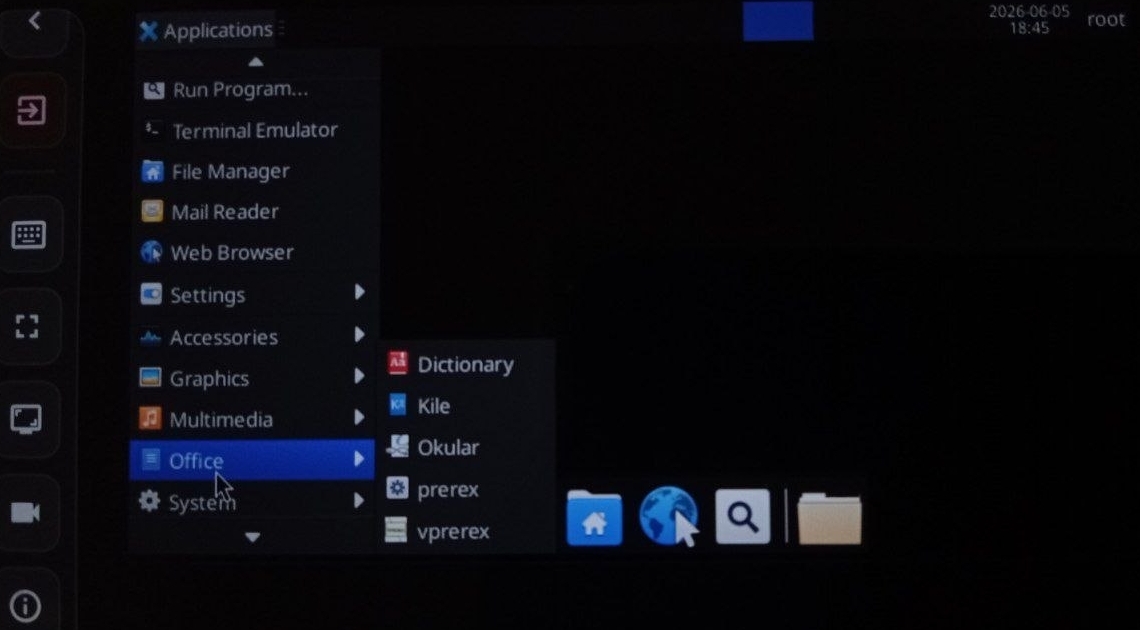
Запустити Kile вказівкою робочого столу XFCE Application / Office / Kile див. копію екрану смартфону Xiaomi Mi A1 (модель 2017 року).